
Ett gratisprogram var snäppet jag behövde på min dator för att se vad som stal min lagring
Windows kan vara bra för många saker (även om det är förståeligt att fler och fler användare har sina tvivel med tanke på operativsystemets tillstånd), men dess avfallshantering är tveksam. Mac (och nu Linux) är mina huvuddatorer, men jag har en bärbar dator för att spela och redigera video med Windows 11 och det är plågsamt att se att disken fylls mer och mer... och jag installerar inte lika mycket heller. Du går till avsnittet avinstallera applikationer och du vill inte ta bort några eftersom du använder dem, men det du ser stämmer inte in och du börjar söka igenom mappar och ser manuellt (genom att klicka på "Egenskaper") hur mycket de misstänkta mapparna väger.
Efter en lång stund hittar du något: ett spel du avinstallerade för två år sedan tar fortfarande hårt på din SSD och du undrar varför filerna inte raderades när du avinstallerade det och varför du inte hade sett det förrän nu. Och när jag letade har jag hittat ett par verktyg för att frigöra spökutrymme på din PC på ett väldigt visuellt sätt som är så användbart... att jag inte är förvånad över att nuvarande Windows inte inkluderar det som standard. Skräpträdet på din PC.
Applikationerna är WizTree och TreeSize Free, även om det också finns ett annat som heter WinDirStat. Båda gör samma sak: analysera mycket snabbt utrymmet som upptas av allt du har i din PC-lagring. Båda visar det på olika sätt och båda har något speciellt: "trädvyn".
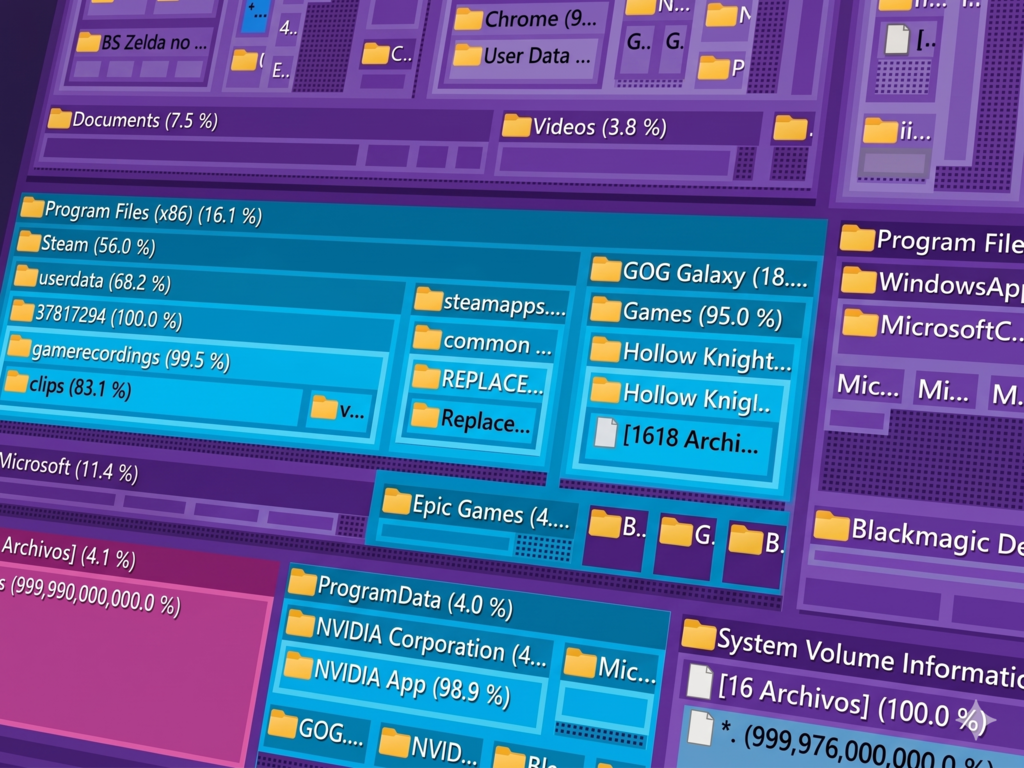
För att rengöra datorn har jag använt båda även om skärmdumparna är från TreeSize, men faktiskt rekommenderar jag WizTree för medan TreeSize är en app med testperioder, är WizTree gratis och du bestämmer om du donerar till skaparna. Där ser jag att jag har stora mappar som Twitter-historik eller Nintendo Satellaview-filer. Jag vill inte ta bort dem, men jag har redan missat några GoG-spel som jag inte har tagit bort och jag är intresserad av att ta bort dem.
Som sagt, det som gör dessa verktyg speciella och mer användbara än en lista med vikter är att de faktiskt visar storleken som filerna och mapparna tar upp på din dator. Till exempel, om du har en PC med en 512 GB SSD och du installerar 'Forza Horizon 6' och dess nästan 120 GB, kommer den mappen att dyka upp och ta upp en fjärdedel av skärmen. I så fall kan du enkelt identifiera vilken mapp som äter upp PC:ns lagring och du kan agera därefter, men det jag var mest intresserad av var att se var de där GB som långsamt koloniserade SSD:n kom ifrån utan att jag var medveten om det.
I Xataka Optimize Windows 11: 18 tips och tricks för att få din dator att gå snabbare och fungera bättre Efter det första passet, som inte tar lång tid, identifierade och klassificerade TreeSize alla mappar och filer på datorn. Som standard gör det inte det i den trädvyn, utan i en mer traditionell lista över mappar sorterade efter vikt, men i alternativen längst upp kan du välja att visa trädvyn och ange hur många filer den har, procentandelen den upptar i din lagring eller vad jag föredrar: GB. Och ja, jag såg kända ondska (Windows-mappen tar upp mycket), men jag såg också vad jag ville se: vad som äter upp mitt lager.
Det fanns ett par kvarvarande spelmappar med flera MB och till och med några fåniga GB, men resten av "skräpet" måste jag erkänna var mitt fel. Nästan 16 GB Steam Clips-mapp på bärbar dator Innan jag tog bort Twitter laddade jag ner min fotofil och det visade sig att jag lämnade den där och tog upp hela 12 GB. Jag hade helt glömt bort det och det tog upp utrymmet för ett par bra indiespel.
Å andra sidan fanns det en Steam-mapp på nästan 60 GB på en PC och cirka 16 GB på en annan som inte motsvarade installerade spel: de var inspelningar och inspelningar. Eftersom när appen tar skärmdumpar med Steam hanterar appen dem i interna mappar i sin katalog (och varje videofil är uppdelad i flera filer eftersom de använder ett speciellt format), hade jag inte insett att den mappen så småningom höll på att fyllas upp. Där hade jag också filerna till ett prototypspel som jag laddade ner för flera år sedan och de tog upp 5 GB och något som störde mig: PC-dvalefilen.
På den bärbara datorn tog den upp cirka 6 GB, men på den stationära var den nästan 10. Den bärbara datorn var bra, men jag lämnade den nästan aldrig inaktiv på skrivbordet, så jag tog bort den och inaktiverade viloläget (för om du tar bort filen och inte avaktiverar viloläget, skapas det igen). Det första intrycket är det av en något tät app, men så fort du har använt den ett tag börjar du veta hur man "läser" gränssnittet Så... ja, utrymmet som frigörs på de två datorerna är inte dåligt på ett sätt som Windows inte erbjuder mig.
Och jag kan inte klaga för i slutändan var mycket av skräpet på min PC mitt fel, men när jag letade efter information om dessa applikationer stötte jag på den här MeinMMO-artikeln där de hade avinstallerat ett spel för flera år sedan, men det tog fortfarande upp 62 GB på SSD:n. I Xataka Med Windows 11 gör Microsoft något som tills nyligen var tabu: att använda macOS som exempel. Spelet är 'Wild Hearts' och de säger att de spelade det som du kan spela Electronic Arts-spel (tyvärr): genom EA-applikationen.
Han avinstallerade det 2023, men även om det inte längre såg ut som installerat i Windows space management, verkar det som att hela spelet fortfarande fanns på hans hårddisk. Han berättar att det inte bara var profilkonfigurationen eller sådan data (vilket fortfarande skulle vara dumt), utan hela spelet. Det är inte det enda spelet som lämnade rester: 20 GB "Ark: Survival Evolved"-mods som inte avinstallerades när du avinstallerade de andra. 5 GB data från "Call of Duty: Modern Warfare 2"-betan som inte längre var installerad. 5 GB "Ark: Survival Ascended"-mods som inte avinstallerades när du tog bort spelet. 50 GB av ett 'XDefiant', ett dött Ubisoft-spel som, precis som EA:s, bara kunde spelas genom sin egen applikation och som, eftersom det använder så lite, hade glömts bort.
Totalt sett är mina 80 GB av en PC ingenting jämfört med de 140 GB i MeinMMO-redigeraren, men många gånger har vi inte samma sak, men många gånger har vi samlat på oss PC:n. filer, några riktigt stora.
Förresten, även om jag har fokuserat på PC, för Mac finns det mycket användbara och lättanvända verktyg. Även om jag gillar Mac-filhanteraren bättre kan den också samla på sig skräp och tänker inte på appar som CleanMyMac och liknande: det jag använder är ett program som körs på terminalen. Om du är intresserad heter den 'Mole' och du måste helt enkelt gå in via dess GitHub-sida, köra kommandot i Terminal och välja vilka rengöringsalternativ du vill ha.
Det är ganska snabbt och ger Mac en bra genomgång. De utvecklar också en version av Mole för Windows, men för närvarande håller jag mig till WizTree. I Xataka | Microsoft PC Manager: vad det är, vad det är till för och hur man laddar ner den här appen för att rensa och finjustera Windows
Originalkälla
Publicerad av Xataka
24 maj 2026, 12:01
Denna artikel har översatts automatiskt från spanska. Klicka på länken ovan för att läsa originaltexten.
Visa originaltext (spanska)
Rubrik
Un programa gratuito era el chivato que necesitaba en mi PC para ver qué me estaba robando el almacenamiento
Beskrivning
Windows puede estar bien para muchas cosas (aunque es entendible que cada vez más usuarios tengan sus dudas teniendo en cuenta el estado del sistema operativo), pero su gestión de residuos es cuesitonable. Mac (y ahora Linux) son mis equipos principales, pero tengo un portátil para jugar y editar vídeo con Windows 11 y es es una tortura ver que el disco se va llenando más y más… y tampoco instalo tanto. Te metes en el apartado de desinstalación de aplicaciones y no quieres quitar ninguna porque las usas, pero no te cuadra lo que ves y empiezas a rebuscar por carpetas viendo, de forma manual (dando en ‘Propiedades’) cuánto pesan las carpetas sospechosas. Tras un rato largo, encuentras algo: un juego que desinstalaste hace dos años sigue dando un buen mordisco a tu SSD y te preguntas por qué no se eliminaron los archivos cuando lo desinstalaste y por qué no lo habías visto hasta ahora. Y buscando he dado con un par de herramientas para liberar espacio fantasma en tu PC de una forma muy visual y que es tan útil… que no me extraña que el Windows actual no lo incluya de serie. El árbol de la basura de tu PCLas aplicaciones son WizTree y TreeSize Free, aunque también hay otra que se llama WinDirStat. Ambas hacen lo mismo: analizar de forma muy rápida el espacio que ocupa todo lo que tienes en el almacenamiento de tu PC. Ambas lo muestran de varias formas y ambas tienen algo especial: la vista de “árbol”. Para limpiar el PC he usado las dos aunque las capturas sean de TreeSize, pero de hecho te recomiendo WizTree porque mientras TreeSize es una app con periodos de prueba, WizTree es gratuita y tú decides si donas a los creadores. Ahí veo que tengo carpetas grandes como las del historial de Twitter o la de los archivos de la Nintendo Satellaview. No los quiero borrar, pero ya me he pasado algunos juegos de GoG que no he eliminado y sí me interesa borrarlos Dicho esto, lo que hace que estas herramientas sean especiales y más útiles que una lista con pesos es que muestran realmente el tamaño que los archivos y carpetas están ocupando en tu PC. Por ejemplo, si tienes un PC con un SSD de 512 GB e instalas ‘Forza Horizon 6’ y sus casi 120 GB, esa carpeta aparecerá ocupando un cuarto de la pantalla. En ese caso, identificas fácil qué carpeta es la que se está comiendo el almacenamiento del PC y puedes actuar en consecuencia, pero lo que más me interesaba eran ver de dónde salían esos GB que estaban colonizando poco a poco el SSD sin que yo fuera consciente. En Xataka Optimizar Windows 11: 18 consejos y trucos para que tu PC vaya más rápido y funcione mejor Tras la primera pasada, que no tarda nada, TreeSize identificó y clasificó todas las carpetas y archivos del PC. Por defecto no lo hace en esa vista de árbol, sino en una más tradicional de lista de carpetas ordenada por pesos, pero en las opciones de la parte superior puedes elegir que te muestre la vista de árbol y que indique cuántos archivos tiene, el porcentaje que ocupa en tu almacenamiento o lo que prefiero: los GB. Y sí, vi males conocidos (la carpeta de Windows ocupa muchísimo), pero también vi lo que quería ver: qué estaba acabando con mi almacenamiento. Había un par de carpetas residuales de juegos con varios MB y hasta algún GB tontorrón, pero el resto de ‘basura’ tengo que reconocer que era culpa mía. Casi 16 GB de la carpeta de clips de Steam en el portátil Antes de borrar Twitter, descargué mi archivo con fotos y resulta que lo dejé ahí, ocupando la friolera de 12 GB. Me había olvidado completamente de él y se estaba comiendo lo que ocupan un par de buenos juegos juegos independientes. Por otro lado, había una carpeta de Steam de casi 60 GB en un PC y unos 16 GB en otro que no correspondía a juegos instalados: eran capturas y grabaciones. Como al hacer capturas con Steam es la propia app la que las gestiona en carpetas internas dentro de su directorio (y cada archivo de vídeo está dividido en varios archivos porque usan un formato peculiar), no me había dado cuenta de que, poco a poco, esa carpeta se iba llenando. También tenía ahí los archivos de un juego prototipo que me bajé hace años y estaban ocupando 5 GB y algo que me molestó: el archivo de hibernación del PC. En el portátil ocupaba unos 6 GB, pero en el sobremesa casi 10. El portátil bueno, pero el sobremesa casi nunca lo dejo en reposo, así que lo borré y desactivé la hibernación (porque si borras el archivo y no desactivas la hibernación, lo vuelve a crear). La primera impresión es la de una app un algo densa, pero en cuanto llevas un rato usándola empiezas a saber "leer" la interfaz Así que… bueno, no está mal el espacio liberado en los dos PC de una forma que Windows de forma nativa no me ofrece. Y no me puedo quejar porque al final gran parte de la basura que había en mi PC era culpa mía, pero buscando información sobre estas aplicaciones me topé con este artículo de MeinMMO en el que habían desinstalado un juego hacía años, pero aún así estaba ocupando 62 GB en el SSD. En Xataka Con Windows 11, Microsoft está haciendo algo que hasta hace poco era tabú: poner a macOS como ejemplo El juego es ‘Wild Hearts’ y cuentan que lo jugaron como se pueden jugar los juegos de Electronic Arts (por desgracia): a través de la aplicación de EA. Lo desinstaló en 2023, pero aunque ya no le aparecía como instalado en la administración de espacio de Windows, parece que el juego entero seguía en su disco duro. Detalla que no era sólo la configuración del perfil o datos así (que seguiría siendo una burrada), sino todo el juego. No es el único juego que dejó residuos: 20 GB de mods de ‘Ark: Survival Evolved’ que no se desinstalaron cuando desinstaló los demás.5 GB de datos de la beta de ‘Call of Duty: Modern Warfare 2’ que ya no estaba instalada.5 GB de mods de ‘Ark: Survival Ascended’ que no se desinstalaron cuando eliminó el juego.50 GB de un ‘XDefiant’, un juego muerto de Ubisoft que, como los de EA, sólo se podía jugar a través de propia aplicación y que, como usa tan poco, se había olvidado de él. {"videoId":"x8dhala","autoplay":true,"title":"Cómo LIMPIAR a FONDO tu PORTÁTIL", "tag":"webedia-prod", "duration":"779"} En total, mis 80 GB de un PC quedan en nada frente a los 140 GB del editor de MeinMMO, pero el mensaje es el mismo: muchas veces no realizamos el correcto mantenimiento de nuestro PC y acumulamos muchos archivos, algunos realmente grandes. Por cierto, aunque me he centrado en PC, para Mac hay herramientas muy útiles y fáciles de usar. Aunque me gusta más el gestor de archivos de Mac, también puede acumular basura y no pienses en apps como CleanMyMac y similares: lo que uso es una aplicación que se ejecuta en el terminal. Si te interesa, se llama ‘Mole’ y simplemente hay que entrar a través de su página de GitHub, ejecutar el comando en Terminal y elegir qué opciones de limpieza quieres. Es bastante rápido y le pega un buen repaso al Mac. También están desarrollando una versión de Mole para Windows, pero de momento, tiraré con WizTree. En Xataka | Microsoft PC Manager: qué es, para qué sirve y cómo bajar esta app para limpiar y poner a punto Windows (function() { window._JS_MODULES = window._JS_MODULES || {}; var headElement = document.getElementsByTagName('head')[0]; if (_JS_MODULES.instagram) { var instagramScript = document.createElement('script'); instagramScript.src = 'https://platform.instagram.com/en_US/embeds.js'; instagramScript.async = true; instagramScript.defer = true; headElement.appendChild(instagramScript); } })(); - La noticia Un programa gratuito era el chivato que necesitaba en mi PC para ver qué me estaba robando el almacenamiento fue publicada originalmente en Xataka por Alejandro Alcolea .